Arduino IDE Kurulumu: Windows, macOS ve Linux İçin Adım Adım Rehber
- Ersin Koşar
- Arduino
- 18 May, 2026
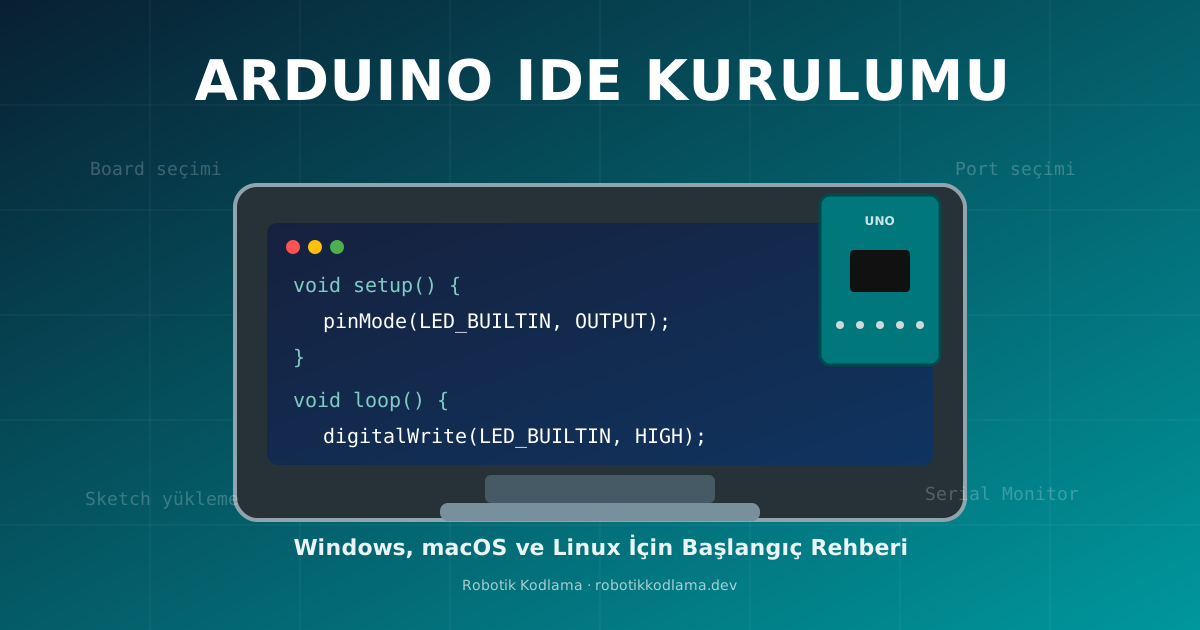
Arduino IDE kurulumu, Arduino ile proje geliştirmeye başlamadan önce tamamlanması gereken ilk yazılım adımıdır. Arduino kartınıza kod yüklemek, seri porttan veri okumak, örnek projeleri açmak ve temel programlama denemeleri yapmak için bilgisayarınızda bir geliştirme ortamına ihtiyacınız vardır. Arduino IDE bu ihtiyacı karşılayan, yeni başlayanlar için sade ve doğrudan kullanılabilir bir yazılımdır.
Arduino’nun resmi destek dokümanında Arduino IDE’nin Windows, macOS ve Linux için masaüstü tabanlı olarak indirilebildiği açıklanır.1 Resmi başlangıç rehberi ise Arduino ekosistemini donanım, yazılım araçları ve Arduino API’si üzerinden tanıtır.2 Bu rehberde kurulumu yalnızca indirme adımı olarak değil, ilk kodu karta yükleyene kadar bütün süreç olarak ele alacağız.
Arduino IDE Nedir?
Arduino IDE, Arduino kartları için kod yazmanızı, derlemenizi ve karta yüklemenizi sağlayan geliştirme ortamıdır. IDE kavramı İngilizce Integrated Development Environment ifadesinin kısaltmasıdır ve Türkçede bütünleşik geliştirme ortamı olarak düşünülebilir. Arduino IDE içinde kod editörü, derleme sistemi, kart seçimi, port seçimi, seri monitör ve örnek projeler bir arada bulunur.
Arduino ile çalışırken yazdığınız programlara genellikle sketch denir. Bir sketch, Arduino kartına yüklendiğinde mikrodenetleyici üzerinde çalışır. Resmi Arduino dokümanlarında da kart üzerindeki mikrodenetleyicinin yüklenen programı çalıştırdığı ve program içinde loop() fonksiyonunun sürekli tekrar ettiği açıklanır.2 Bu nedenle IDE kurulumu tamamlandıktan sonra ilk hedef, basit bir Blink örneğini karta yükleyebilmektir.
| Arduino IDE özelliği | Ne işe yarar? |
|---|---|
| Kod editörü | Arduino kodlarını yazmanızı sağlar |
| Derleme sistemi | Kodun hata kontrolünü ve makine koduna dönüştürülmesini yapar |
| Kart yöneticisi | Arduino Uno, Nano, Mega gibi kartları seçmenizi sağlar |
| Port seçimi | Bilgisayara bağlı Arduino kartının haberleşme portunu belirler |
| Seri monitör | Arduino’dan gelen metin verilerini görmenizi sağlar |
| Örnekler menüsü | Blink gibi hazır başlangıç kodlarına erişim sağlar |
Kuruluma Başlamadan Önce Bilmeniz Gerekenler
Arduino IDE kurulumu genellikle kısa sürer. Ancak doğru işletim sistemi sürümünü ve doğru indirme bağlantısını seçmek önemlidir. Resmi Arduino destek sayfasına göre Arduino IDE 2, Windows 10 64 bit veya daha yeni sürümlerde, macOS 10.15 Catalina veya daha yeni 64 bit sürümlerde ve 64 bit Linux sistemlerde çalışır.1
| İşletim sistemi | Resmi destek notu |
|---|---|
| Windows | Windows 10 64 bit veya daha yeni sürüm önerilir |
| macOS | macOS 10.15 Catalina veya daha yeni 64 bit sürüm önerilir |
| Linux | 64 bit Linux sistemler desteklenir |
| Chromebook | Ayrı Chromebook rehberi ve Cloud Editor seçeneği değerlendirilmelidir |
Kuruluma başlamadan önce bilgisayarınızın internet bağlantısının olduğundan emin olun. Çünkü bazı kart paketleri, kütüphaneler veya güncellemeler sonradan indirilebilir. Ayrıca Arduino kartınızı bilgisayara bağlamak için veri aktarımı destekleyen bir USB kablo kullanmanız gerekir. Bazı USB kablolar yalnızca şarj içindir; bu kablolarla kart bilgisayar tarafından görülmeyebilir.
Windows İçin Arduino IDE Kurulumu
Windows kullanıcıları için kurulum süreci oldukça basittir. Arduino’nun resmi destek sayfasında Windows için en yeni .exe kurulum dosyasının indirilmesi, dosyanın çift tıklanarak çalıştırılması ve kurulum sihirbazındaki adımların takip edilmesi önerilir.1
İlk olarak Arduino Software sayfasına gidin ve Windows için uygun olan güncel Arduino IDE sürümünü indirin. Dosya indikten sonra .exe uzantılı kurulum dosyasını çalıştırın. Windows güvenlik uyarısı gösterirse yayıncı bilgisini kontrol edip kuruluma devam edebilirsiniz. Kurulum sırasında varsayılan seçenekler yeni başlayanlar için genellikle yeterlidir.
Kurulum tamamlanırken Run Arduino IDE seçeneği işaretli bırakılırsa program otomatik olarak açılır. Daha sonra Arduino IDE’yi Başlat menüsünden de açabilirsiniz. İlk açılışta IDE bazı ek bileşenleri hazırlayabilir; bu sırada kısa süre beklemek normaldir.
macOS İçin Arduino IDE Kurulumu
macOS tarafında Arduino IDE genellikle .dmg dosyası olarak indirilir. Resmi destek sayfası, .dmg dosyasının çift tıklanarak açılmasını ve Arduino IDE uygulamasının Applications klasörüne sürüklenmesini önerir.1
İndirme tamamlandıktan sonra disk imajını açın. Açılan pencerede Arduino IDE simgesini Applications klasörüne taşıyın. Daha sonra uygulamayı Launchpad, Applications klasörü veya Spotlight araması üzerinden başlatabilirsiniz. macOS ilk çalıştırmada internetten indirilen bir uygulama olduğunu söyleyerek onay isteyebilir. Güvenilir kaynak olarak Arduino’nun resmi sitesinden indirdiyseniz onay verip devam edebilirsiniz.
Bazı Arduino klon kartlarında USB-Seri dönüştürücü çipi farklı olabilir. Bu durumda macOS kartı hemen tanımayabilir. Böyle bir sorun yaşarsanız kartınızın üzerindeki USB-Seri çipine göre ek sürücü gerekebilir. Orijinal Arduino kartlarında çoğu durumda ek sürücüye gerek kalmadan bağlantı kurulabilir.
Linux İçin Arduino IDE Kurulumu
Linux kullanıcıları için Arduino IDE genellikle AppImage olarak sunulur. Resmi destek sayfasında Linux için AppImage dosyasının indirilmesi, dosyanın çalıştırılabilir yapılması ve çift tıklanarak başlatılması anlatılır.1
Dosyayı indirdikten sonra dosya yöneticisinde AppImage dosyasına sağ tıklayın. Özellikler bölümünden izinler sekmesine geçin ve dosyanın program olarak çalıştırılmasına izin verin. Daha sonra AppImage dosyasını çift tıklayarak Arduino IDE’yi açabilirsiniz.
Bazı Linux dağıtımlarında AppImage açılırken libfuse.so.2 veya FUSE ile ilgili hata görülebilir. Arduino’nun resmi destek makalesi bu durumda terminalden sudo apt-get -y install libfuse2 komutuyla gerekli bağımlılığın kurulabileceğini belirtir.1 Bu adım özellikle Ubuntu tabanlı sistemlerde işe yarayabilir.
sudo apt-get -y install libfuse2Linux’ta bazen seri porta erişim yetkisi de sorun çıkarabilir. Arduino kartınız görünmüyorsa kullanıcınızın ilgili seri port grubuna eklenmesi gerekebilir. Bu işlem dağıtıma göre değişebildiği için kendi sisteminizin dokümantasyonunu kontrol etmeniz en güvenli yöntemdir.
İlk Açılışta Yapılacak Ayarlar
Arduino IDE kurulduktan sonra ilk yapmanız gereken şey kullandığınız kartı ve portu doğru seçmektir. Arduino Uno kullanıyorsanız kart seçimi genellikle Arduino Uno olmalıdır. Arduino Nano, Mega veya farklı bir kart kullanıyorsanız ilgili kart modelini seçmeniz gerekir.
| Ayar | Nereden yapılır? | Neden önemlidir? |
|---|---|---|
| Board seçimi | Tools / Board menüsü | Kodun doğru kart mimarisi için derlenmesini sağlar |
| Port seçimi | Tools / Port menüsü | Kodun doğru USB bağlantısından yüklenmesini sağlar |
| Programmer | Genellikle varsayılan kalır | Normal USB yüklemede çoğu zaman değiştirilmez |
| Seri monitör hızı | Serial Monitor içinde ayarlanır | Arduino kodundaki baud rate ile eşleşmelidir |
Yeni başlayanların en sık yaşadığı sorunlardan biri doğru kartı seçip doğru portu seçmemektir. Kod doğru olsa bile yanlış kart seçimi derleme veya yükleme hatasına yol açabilir. Yanlış port seçildiğinde ise bilgisayar kodu Arduino’ya gönderemez.
Blink Örneği ile Kurulumu Test Etme
Kurulumun doğru yapıldığını anlamanın en iyi yolu Blink örneğini çalıştırmaktır. Arduino IDE içinde File > Examples > 01.Basics > Blink yolunu izleyerek resmi Blink örneğini açabilirsiniz. Blink örneği, Arduino kart üzerindeki dahili LED’i belirli aralıklarla yakıp söndürür.3
Örneği açtıktan sonra önce üst bölümdeki doğrula düğmesine basarak kodu derleyin. Hata yoksa yükle düğmesine basın. Arduino IDE kodu derler ve seçili port üzerinden karta gönderir. Yükleme tamamlandığında kart üzerindeki LED’in yanıp söndüğünü görmelisiniz.
void setup() {
  pinMode(LED_BUILTIN, OUTPUT);
}

void loop() {
  digitalWrite(LED_BUILTIN, HIGH);
  delay(1000);
  digitalWrite(LED_BUILTIN, LOW);
  delay(1000);
}
Bu kodda LED_BUILTIN, kart üzerinde tanımlı dahili LED pinini ifade eder. pinMode() komutu bu pini çıkış olarak ayarlar. digitalWrite() komutu LED’i yakar veya söndürür. delay(1000) ise 1000 milisaniye, yani 1 saniye bekleme oluşturur.
Sık Karşılaşılan Kurulum Hataları
Arduino IDE kurulumu tamamlandıktan sonra bazı kullanıcılar kartın görünmemesi, portun çıkmaması veya kodun yüklenmemesi gibi sorunlarla karşılaşabilir. Bu sorunlar çoğu zaman basit bağlantı veya seçim hatalarından kaynaklanır.
| Hata belirtisi | Olası neden | Çözüm |
|---|---|---|
| Port görünmüyor | USB kablo yalnızca şarj kablosu olabilir | Veri destekli USB kablo deneyin |
| Port görünmüyor | Kart sürücüsü eksik olabilir | Kart modelinize uygun sürücüyü kontrol edin |
| Upload hatası | Yanlış board seçilmiş olabilir | Tools / Board menüsünden doğru kartı seçin |
| Upload hatası | Yanlış port seçilmiş olabilir | Tools / Port menüsünden Arduino portunu seçin |
| Linux’ta IDE açılmıyor | FUSE bağımlılığı eksik olabilir | libfuse2 kurulumunu kontrol edin |
| Blink çalışmıyor | Kod yüklenmemiş olabilir | Derleme ve yükleme mesajlarını kontrol edin |
Hata mesajını dikkatli okumak önemlidir. Arduino IDE’nin alt bölümünde derleme ve yükleme sırasında oluşan uyarılar görüntülenir. Bu mesajlar çoğu zaman sorunun kart seçiminden mi, porttan mı, bağlantıdan mı yoksa koddan mı kaynaklandığını gösterir.
Arduino IDE mi Cloud Editor mı?
Arduino ile çalışırken masaüstü Arduino IDE dışında Arduino Cloud Editor seçeneği de vardır. Resmi destek sayfası, çevrim içi kullanım için Cloud Editor seçeneğinin değerlendirilebileceğini ve bunun için Arduino Cloud agent kurulumu gerekebileceğini belirtir.1
Yeni başlayanlar için masaüstü Arduino IDE genellikle daha anlaşılırdır. Çünkü internet bağlantısı olmasa bile daha önce kurulu kartlarla çalışmaya devam edebilirsiniz. Sınıf ortamlarında, atölyelerde veya sürekli aynı bilgisayarda çalışan öğrenciler için masaüstü IDE pratik bir çözümdür. Cloud Editor ise farklı bilgisayarlardan aynı projelere ulaşmak isteyen kullanıcılar için avantajlı olabilir.
| Seçenek | Avantaj | Ne zaman tercih edilir? |
|---|---|---|
| Arduino IDE | Yerel çalışır, başlangıç için nettir | Kişisel bilgisayar, okul laboratuvarı, atölye |
| Cloud Editor | Projelere tarayıcıdan erişilebilir | Farklı cihazlardan çalışma, çevrim içi düzenleme |
| Arduino CLI | Komut satırı ve otomasyon için uygundur | İleri seviye geliştirme ve CI/CD süreçleri |
Kurulumdan Sonra Öğrenme Sırası
Arduino IDE kurulumunu tamamladıktan sonra doğrudan karmaşık robot projelerine geçmek yerine temel uygulamalarla ilerlemek daha verimli olur. Önce Blink örneğiyle kartın çalıştığını doğrulayın. Ardından harici LED yakma, buton okuma, potansiyometre okuma, PWM ile LED parlaklığı ayarlama ve seri monitör kullanımı gibi konulara geçebilirsiniz.
Bu sırayı takip etmek, hem elektronik hem de programlama mantığını adım adım güçlendirir. Her küçük uygulama daha büyük robotik projelerin bir parçasıdır. Örneğin buton okuma, ileride limit switch veya kullanıcı girişleri için; PWM, motor hızı veya LED parlaklığı için; seri monitör ise sensör verilerini takip etmek için kullanılır.
Sonuç
Arduino IDE kurulumu, Arduino öğrenme yolculuğunun temel başlangıç adımıdır. Windows, macOS ve Linux için kurulum mantığı farklı görünse de amaç aynıdır: Arduino kartı bilgisayara tanıtmak, doğru kart ve port seçimini yapmak, ardından ilk kodu karta yüklemek. Kurulumdan sonra Blink örneğini başarıyla çalıştırabiliyorsanız, artık temel Arduino projelerine geçmek için hazır sayılırsınız.
Bir sonraki adım olarak Arduino ile LED yakma rehberini uygulayabilir, ardından butonla LED kontrolü ve sensör okuma gibi başlangıç projelerine geçebilirsiniz. Bu şekilde yalnızca IDE’yi kurmuş olmaz, aynı zamanda Arduino’nun gerçek projelerde nasıl kullanıldığını da adım adım öğrenirsiniz.